

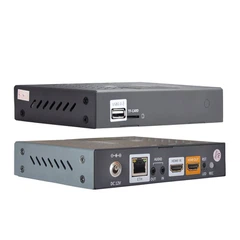


Conning RF Decodters နှင့် IRD များနှင့်ဆက်သွယ်ခြင်း (ပေါင်းစည်းလက်ခံထားသည့်လက်ခံသူ decodters) ကိုကွန်ပျူတာသို့ချိတ်ဆက်ခြင်းသည်အမျိုးမျိုးသော application များ, RF Decodters နှင့် IRDS ၏ကုန်ပစ္စည်းပေးသွင်းသူအနေဖြင့်ဤဆက်သွယ်မှုများကိုအောင်မြင်စွာပြုလုပ်ရန်ဖောက်သည်များစွာကိုကူညီရန်အခွင့်အရေးရခဲ့သည်။ ဤဘလော့ဂ်ပို့စ်တွင်, လုပ်ငန်းစဉ်တွင်ကျွန်ုပ်၏အတွေ့အကြုံအပေါ် အခြေခံ. အကြံဥာဏ်များနှင့်ထိုးထွင်းသိမြင်မှုကိုမျှဝေခြင်း,
RF DEDODERS နှင့် IRDS ကိုနားလည်ခြင်း
Connection Process ထဲမ 0 င်ခင်မှာ RF DEDODERS နဲ့ rids ဆိုတာဘာလဲဆိုတာကိုအတိုချုပ်နားလည်ကြပါစို့။ RF decodters များသည်ရေဒီယိုလှိုင်းနှုန်း (RF) အချက်ပြမှုများကိုလက်ခံရရှိပြီး decode များလက်ခံရရှိသည့်ကိရိယာများဖြစ်သည်။ ဤအချက်ပြမှုများသည်အသံ, ဗွီဒီယိုသို့မဟုတ်အချက်အလက်ကဲ့သို့သောအချက်အလက်အမျိုးမျိုးကိုသယ်ဆောင်နိုင်သည်။ အခြားတစ်ဖက်တွင်မူ ords များသည် RF အချက်ပြမှုများကိုလက်ခံခြင်းနှင့် demultiplexing နှင့် demital-to-analog ပြောင်းလဲခြင်းကဲ့သို့သောအပိုဆောင်းလုပ်ဆောင်ချက်များကိုပေါင်းစပ်ထားသည့် ပိုမို. ပြည့်စုံသောကိရိယာများဖြစ်သည်။
ကျွန်ုပ်တို့၏ကုမ္ပဏီသည်အရည်အသွေးမြင့်မားသော RF Decodters နှင့် IRD များနှင့်အံလာများကိုပြုလုပ်သည်H265 4K HD ပရော်ဖက်ရှင်နယ် IRD,ထုတ်လွှင့် IRD လက်ခံသူများနှင့်Professional Reportated လက်ခံ decoder။ ဤထုတ်ကုန်များသည်ကျွန်ုပ်တို့၏ဖောက်သည်များ၏ထုတ်လွှင့်သူများ, ပါ 0 င်သူများသို့မဟုတ်အိမ်သုံးအသုံးပြုသူများဖြစ်သည်ကိုကျွန်ုပ်တို့၏ဖောက်သည်များ၏လိုအပ်ချက်များကိုဖြည့်ဆည်းရန်ဒီဇိုင်းပြုလုပ်ထားသည်။
ဆက်သွယ်မှုအတွက်လိုအပ်ချက်
သင်၏ RF decoder (သို့) IRD ကိုကွန်ပျူတာသို့မဆက်သွယ်မီသင့်တွင်အောက်ပါတို့ကိုသေချာစေရန်လိုအပ်သည်။
- RF decoder သို့မဟုတ် ird: သင်၏လိုအပ်ချက်များကိုကိုက်ညီသောကိရိယာတစ်ခုကိုရွေးချယ်ပါ။ သင်ရရှိလိုသောအချက်များကဲ့သို့သောအချက်များကိုစဉ်းစားပါ, ရလဒ်ကိုဖြေရှင်းရန်နှင့်သင်လိုအပ်သည့်အပိုဆောင်းအင်္ဂါရပ်များကိုထည့်သွင်းစဉ်းစားပါ။
- ကွန်ပျူတာဖြေ - သင့်ကွန်ပျူတာတွင် RF Decoder သို့မဟုတ် IRD နှင့်ချိတ်ဆက်ရန်လိုအပ်သောဆိပ်ကမ်းများနှင့်စွမ်းဆောင်နိုင်သေချာသေချာအောင်လုပ်ပါ။ ခေတ်သစ်ကွန်ပျူတာများတွင် USB, HDMI သို့မဟုတ် Ethernet ports များရှိသည်။ ၎င်းသည်ဤဆက်သွယ်မှုအတွက်အသုံးပြုလေ့ရှိသည်။
- ကေဘယ်ကြိုးများဖြေ - သင့်ရဲ့ကွန်ပျူတာကိုသင့်ကွန်ပျူတာနဲ့ချိတ်ဆက်ဖို့သင့်တော်တဲ့ကေဘယ်ကြိုးတွေလိုအပ်လိမ့်မယ်။ သင်လိုအပ်သော cable အမျိုးအစားသည်သင်၏ကိရိယာများပေါ်တွင်ရရှိနိုင်သည့် ports ပေါ်တွင်မူတည်သည်။ ဥပမာအားဖြင့်, သင်၏ RF Decoder တွင် HDMI output တစ်ခုရှိပြီးသင့်ကွန်ပျူတာတွင် HDMI input တွင် HDMI input တစ်ခုရှိပါက HDMI Cable ကိုလိုအပ်လိမ့်မည်။
- ဆော့ (ဆော့ဆစ်- အချို့သော RF DEDODERS နှင့် IRD များသည်သင့်ကွန်ပျူတာပေါ်တွင်စနစ်တကျလည်ပတ်ရန်တိကျသော software ကိုတပ်ဆင်ရန်တိကျသော software ကိုလိုအပ်သည်။ ထုတ်လုပ်သူ၏ 0 ဘ်ဆိုဒ်ကိုနောက်ဆုံးပေါ်ဆော့ဖ်ဝဲအသစ်ပြောင်းခြင်းများနှင့်တပ်ဆင်ခြင်းညွှန်ကြားချက်များအတွက်စစ်ဆေးပါ။
ဆက်သွယ်မှုနည်းလမ်းများ
စက်အမျိုးအစားနှင့်ရရှိနိုင်သည့် ports များပေါ် မူတည်. RF decoder သို့မဟုတ် ird ကိုကွန်ပျူတာသို့ချိတ်ဆက်ရန်နည်းလမ်းများစွာရှိသည်။ ဤတွင်အချို့သောဘုံနည်းလမ်းများရှိသည် -
USB ဆက်သွယ်မှု
များစွာသော RF DEDODERS နှင့် IRD များသည် USB interface နှင့်အတူပါ 0 င်သည်။ ၎င်းသည်အထူးသဖြင့်ဒေတာလွှဲပြောင်းမှုအတွက်သို့မဟုတ်မီဒီယာအရင်းအမြစ်တစ်ခုအနေဖြင့်အသုံးပြုသောကိရိယာများအတွက်၎င်းသည်ရိုးရှင်းသောနှင့်အဆင်ပြေသောနည်းလမ်းဖြစ်သည်။
- USB cable ကိုချိတ်ဆက်ပါ: USB ကြိုးတစ်ချောင်းကို USB ကြိုးတစ်ချောင်းကို RF decoder (သို့) IRD တွင် USB port နှင့်အခြားအဆုံးတွင်သင်၏ကွန်ပျူတာပေါ်တွင် USB port တစ်ခုထဲသို့ထည့်ပါ။
- ယာဉ်မောင်းကို install လုပ်ပါဖြေ - အကယ်. သင့်ကွန်ပျူတာသည်ကိရိယာကိုအလိုအလျောက်မသိရှိပါကယာဉ်မောင်းများကို install လုပ်ရန်လိုအပ်နိုင်သည်။ ထုတ်လုပ်သူ 0 ဘ်ဆိုဒ်တွင်ယာဉ်မောင်းများကိုများသောအားဖြင့်သင်တွေ့နိုင်သည်။
- software ကို configureဖြေ - ယာဉ်မောင်းများတပ်ဆင်ထားပြီးတာနဲ့ဆော့ဖ်ဝဲကို RF decoder (သို့) IRD နဲ့အလုပ်လုပ်ဖို့ software ကို configure လုပ်ဖို့လိုကောင်းလိုလိမ့်မယ်။ ဆော့ (ဖ်) ဝဲကိုတည်ဆောက်ရန်ထုတ်လုပ်သူမှပေးသောညွှန်ကြားချက်များကိုလိုက်နာပါ။
HDMI ဆက်သွယ်မှု
HDMI သည်အသံနှင့်ဗွီဒီယိုများကိုချိတ်ဆက်ရန်အတွက်လူကြိုက်များသော interface တစ်ခုဖြစ်သည်။ အကယ်. သင်၏ RF decoder သို့မဟုတ် ird တွင် HDMI output တစ်ခုရှိပြီးသင့်ကွန်ပျူတာတွင် HDMI input တွင်ရှိလျှင် HDMI cable ကိုသုံးနိုင်သည်။
- HDMI cable ကိုချိတ်ဆက်ပါ: HDMI cable ကိုအဆုံးတွင် HDMI cable ကို RF decoder သို့မဟုတ် IRD တွင် HDMI output port နှင့်အခြားအဆုံးတွင်သင်၏ကွန်ပျူတာပေါ်တွင် HDMI Input Port သို့ HDMI Input port သို့ထည့်ပါ။
- HDMI input ကိုရွေးချယ်ပါ: သင့်ကွန်ပျူတာထဲမှာ HDMI input အရင်းအမြစ်ကိုရွေးပါ။ ၎င်းကိုများသောအားဖြင့် display settings (သို့) သင်၏မော်နီတာပေါ်ရှိ input selector မှတဆင့်ပြုလုပ်နိုင်သည်။
- resolution နှင့် settings ကိုညှိပါဖြေ - သင့်ကွန်ပျူတာနှင့် RF decoder သို့မဟုတ် IRD ပေါ် မူတည်. အကောင်းဆုံးစွမ်းဆောင်ရည်ကိုသေချာစေရန် resolution နှင့်အခြားချိန်ညှိချက်များကိုညှိရန်လိုအပ်နိုင်သည်။
Ethernet ဆက်သွယ်မှု
သင်၏ RF Decoder သို့မဟုတ် IRD တွင် Ethernet port တွင် Ethernet port တစ်ခုရှိပါကသင်၏ကွန်ပျူတာနှင့်ဆက်သွယ်နိုင်သည်။ ဤနည်းလမ်းကိုများသောအားဖြင့်ကွန်ယက်ချိတ်ဆက်မှုလိုအပ်သည့်ကိရိယာများအတွက်အသုံးပြုသောကိရိယာများအတွက်အသုံးပြုသည်။
- Ethernet cable ကိုချိတ်ဆက်ပါ: Ethernet cable ၏အဆုံးကို ethernet cable ကို RF decoder သို့မဟုတ် IRD တွင် Ethernet port သို့ plug နှင့်အခြားအဆုံးတွင်သင်၏ကွန်ပျူတာပေါ်တွင် Ethernet port တစ်ခုသို့မဟုတ်ကွန်ယက်ခလုတ်တစ်ခုသို့ ethernet port တစ်ခုသို့။
- ကွန်ယက်ချိန်ညှိချက်များကိုပြင်ဆင်ပါ: သင်၏ကွန်ပျူတာပေါ်တွင် RF decoder သို့မဟုတ် ird နှင့်ချိတ်ဆက်ရန်ကွန်ယက်ချိန်ညှိချက်များကိုပြင်ဆင်ပါ။ ၎င်းတွင်တည်ငြိမ်သောအိုင်ပီလိပ်စာကိုတည်ဆောက်ခြင်းသို့မဟုတ် IP address ကိုအလိုအလျောက်ရရှိရန် DHCP ကို အသုံးပြု. DHCP ကိုအသုံးပြုသည်။
- ကိရိယာကိုသုံးပါဖြေ - ကွန်ယက်ချိတ်ဆက်မှုတစ်ခုတည်ဆောက်ပြီးသည်နှင့်သင် Web browser တစ်ခုသို့မဟုတ်သီးသန့်ဆော့ဖ်ဝဲအက်ပလီကေးရှင်းတစ်ခုမှတစ်ဆင့် RF decoder သို့မဟုတ် ird ကိုသုံးနိုင်သည်။
ပြသာနာရှာဖွေရှင်းပေးခြင်း
သင်ဆက်သွယ်မှုဖြစ်စဉ်တွင်မည်သည့်ပြ problems နာကိုမဆိုသင်ကြုံတွေ့ရပါက,


- စက်ကိုအသိအမှတ်မပြုပါဖြေ - သင့်ကွန်ပျူတာသည် RF Decoder သို့မဟုတ် IRD ကိုအသိအမှတ်မပြုပါကအောက်ပါတို့ကိုကြိုးစားကြည့်ပါ။
- သူတို့စနစ်တကျချိတ်ဆက်ထားကြောင်းသေချာစေရန်ကေဘယ်ကြိုးများကိုစစ်ဆေးပါ။
- ကွဲပြားခြားနားသောကေဘယ်ကြိုးသို့မဟုတ် port ကိုသုံးပါ။
- ထုတ်လုပ်သူ၏ဝက်ဘ်ဆိုက်မှနောက်ဆုံးပေါ်ယာဉ်မောင်းများကိုထည့်သွင်းပါ။
- အဘယ်သူမျှမ signal ကိုသို့မဟုတ်အရည်အသွေးညံ့ဖျင်းဖြေ - အကယ်. သင်သည်အချက်ပြမှုတစ်ခုသို့မဟုတ်အရည်အသွေးသည်ဆင်းရဲနွမ်းပါးပါကအောက်ပါတို့ကိုကြိုးစားကြည့်ပါ။
- သင့်ကွန်ပျူတာပေါ်ရှိ input source ကိုစစ်ဆေးပြီးမှန်ကန်သောသွင်းအားစုရန်သတ်မှတ်ထားပါ။
- သင့်ကွန်ပျူတာနှင့် RF decoder သို့မဟုတ် IRD ရှိ resolution နှင့်အခြားချိန်ညှိချက်များကိုညှိပါ။
- signal meter (သို့) RF decoder သို့မဟုတ် ird ရှိ signal meter သို့မဟုတ် built-in diagnostic tools များကို အသုံးပြု. signal strength နှင့်အရည်အသွေးကိုစစ်ဆေးပါ။
- ဆော့ (ဖ်) ဝဲဖြေ - ဆော့ဗ်ဝဲနဲ့ပြ problems နာရှိမယ်ဆိုရင်အောက်ပါကိုကြိုးစားကြည့်ပါ။
- သင်နောက်ဆုံးပေါ်ဆော့ဖ်ဝဲဗားရှင်းရှိကြောင်းသေချာအောင်လုပ်ပါ။
- ဆော့ (ဖ်) ဝဲကိုဖယ်ထုတ်ပြီးပြန်လည်ထည့်သွင်းပါ။
- ဆော့ (ဖ်) ဝဲချိန်ညှိချက်များကိုစစ်ဆေးပြီး၎င်းတို့ကိုမှန်ကန်စွာ configure လုပ်ထားကြောင်းသေချာအောင်လုပ်ပါ။
ကောက်ချက်
RF DEDODERS နှင့် IRD များကိုကွန်ပျူတာသို့ချိတ်ဆက်ခြင်းသည်ဖြစ်နိုင်ချေရှိသောကမ္ဘာကို 0 င်ရောက်ခြင်းကိုလွှင့်ခြင်းမှပါ 0 င်ခြင်းများကိုဖွင့်ခြင်းမပြုနိုင်ပါ။ ဤဘလော့ဂ်တွင်ဖော်ပြထားသောအဆင့်များကိုလိုက်နာပြီးပေါ်ပေါက်လာသောပြ issues နာများကိုဖြေရှင်းခြင်းအားဖြင့်သင်သည်အောင်မြင်သောဆက်သွယ်မှုကိုသေချာစေနိုင်သည်။
အကယ်. သင်၏စီမံကိန်းအတွက် RF decodters များသို့မဟုတ် IRDS 0 ယ်ယူရန်စိတ်ဝင်စားပါကကျွန်ုပ်တို့၏ထုတ်ကုန်များကိုလေ့လာရန်သင့်အားကျွန်ုပ်တို့ဖိတ်ခေါ်ပါသည်H265 4K HD ပရော်ဖက်ရှင်နယ် IRD,ထုတ်လွှင့် IRD လက်ခံသူများနှင့်Professional Reportated လက်ခံ decoder။ ကျွန်ုပ်တို့၏ကျွမ်းကျင်သူအဖွဲ့သည်သင့်အားမေးခွန်းများသို့မဟုတ်စိုးရိမ်ပူပန်မှုများနှင့်သင့်အားကူညီရန်အမြဲရရှိနိုင်ပါသည်။ 0 ယ်ယူရေးလုပ်ငန်းစဉ်ကိုစတင်ရန်နှင့်သင်၏မီဒီယာအတွေ့အကြုံကိုနောက်အဆင့်သို့တက်ရန်ယနေ့ဆက်သွယ်ပါ။
ကိုးကားခြင်း
- ထုတ်လုပ်သူ၏လက်စွဲစာအုပ်နှင့် RF Decodters နှင့် IRD များအတွက်စာရွက်စာတမ်းများ။
- RF နှင့် IRD နည်းပညာများအတွက်အွန်လိုင်းအရင်းအမြစ်များနှင့်ဖိုရမ်များ။